
Snip'i İndir – Ücretsiz Ekran Görüntüsü Yakalama ve Açıklama Aracı
Genel Bakış
Snip, Tencent Technology tarafından geliştirilen hafif bir menü çubuğu yardımcı programıdır ve ekran görüntüsü alma görevlerini hızlı, güvenilir ve güvenli hale getirir. Hızlı bir hata raporu için tam ekran bir anlık görüntüye ya da bir tasarım taslağı için hassas bir bölgeye ihtiyacınız olsun, Snip tek bir tıklama ya da klavye kısayolu ile gücü elinize verir. Uygulama, sessiz bir şekilde durum çubuğunda, sade bir siyah simgeyle temsil edilir ve çalışma akışınızı asla kesmez.
Etkinleştirildiğinde, istediğiniz alanı sürükleyerek seçebilir, seçimi anında yeniden boyutlandırabilir ve yakaladığınız bölgenin piksel boyutlarını anında görebilirsiniz. Ekran görüntüsü alındıktan sonra Snip, dikdörtgen, elips, ok, serbest el fırça darbeleri ve metin açıklamaları ekleyebileceğiniz minimal bir düzenleme tuvali açar. Kırmızı, sarı, yeşil, mavi, siyah ve beyaz olmak üzere altı renk seçeneği temel işaretleme ihtiyaçlarını karşılar; çizgi kalınlığı ve yazı tipi boyutu seçenekleri ise arayüzü boğmadan biraz esneklik sağlar.
Varsayılan olarak Snip, son görüntüyü masaüstünüze kaydeder, ancak istediğiniz herhangi bir klasöre yönlendirebilirsiniz. Kaydetme işlemi manuel olmasına ve ayarlar biraz gizli kalmasına rağmen, genel deneyim hız ve sadelik üzerine tasarlanmıştır; bu da Snip'i öğrenciler, destek personeli ve Windows ya da macOS için ücretsiz, güvenli bir ekran görüntüsü çözümüne ihtiyaç duyan herkes için mükemmel bir seçim yapar.
Temel Özellikler ve Açıklama Araçları
- Anında tam ekran, pencere veya özel bölge yakalama
- Menü çubuğu erişimi tek tıklama veya özelleştirilebilir kısayolla
- Yakalama alanını seçerken canlı boyut göstergesi
- Yerleşik açıklama paketi: dikdörtgen, elips, ok, fırça, metin
- Her açıklama türü için altı renk paleti
- Geometrik şekiller için üç çizgi kalınlığı seviyesi
- Metin açıklamaları için yedi önceden ayarlanmış yazı tipi boyutu
- Tek tıklamayla yakalama için açık pencerelerin otomatik algılanması
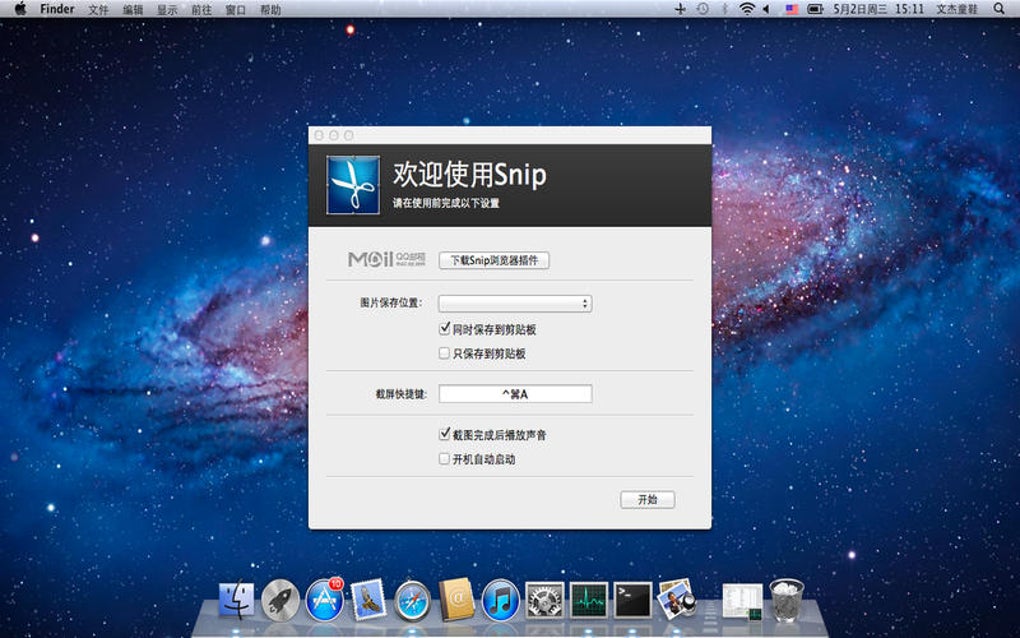
- Özelleştirilebilir kaydetme konumu (masaüstü varsayılan)
- Ücretsiz indirme, gizli ücret veya deneme sınırlamaları yok
Snip'in özellik seti, çoğu kullanıcının günlük olarak ihtiyaç duyduğu temel unsurlara odaklanır. Güçlü kullanıcılar, bulanıklaştırma araçları veya katmanlı düzenleme gibi gelişmiş yetenekleri eksik bulabilir, ancak temel işlevler kasıtlı olarak sadeleştirilerek dağınıklık önlenir. Açıklama paneli kullanılmadığında ekrandan kayar, çalışma alanınızı korur.
Uygulama, Tencent'in sağlam altyapısı üzerine kurulduğu için düzenli güvenlik güncellemeleri ve düşük bellek tüketiminden faydalanır; bu da yakalama sürecinin sisteminizi yavaşlatmamasını sağlar. Tutarlı marka kimliği gerektiren ekipler için altı renk seçeneği ve üç kalınlık seviyesi, harici grafik yazılımına ihtiyaç duymadan net ve tanınabilir vurgular oluşturmak için yeterlidir. Ayrıca, Snip'in basit dosya adlandırma kuralı—varsayılan olarak zaman damgalı—ekran görüntülerinizi otomatik olarak düzenli tutmaya yardımcı olur.
Kurulum, Kullanım ve Uyumluluk
Adım Adım Kurulum
- Resmi Snip indirme sayfasını ziyaret edin ve Windows için İndir veya macOS için İndir düğmesine tıklayın.
- Yükleyiciyi çalıştırın (.exe Windows için, .dmg macOS için) ve ekrandaki talimatları izleyin. Yükleyici, uygulamayı Applications klasörüne (macOS) veya Program Files (Windows) içine yerleştirir ve menü çubuğu simgesini otomatik olarak ekler.
- Kurulum tamamlandığında, uygulamaya ekran kaydetme izni verin. macOS'ta bu, Sistem Ayarları → Gizlilik & Güvenlik → Ekran Kaydı altında bulunur. Windows'ta ise Ayarlar > Oyun > Yakalamalar menüsünde “Masaüstü yakalama”yı etkinleştirmeniz gerekebilir.
- İstenirse uygulamayı yeniden başlatın. Siyah Snip simgesi artık durum/menü çubuğunda görünmeli ve aracın kullanıma hazır olduğunu gösterir.
Nasıl Yakalanır ve Açıklanır
Snip'i kullanmak kasıtlı olarak basittir. Menü çubuğu simgesine tıklayın veya varsayılan kısayolu Ctrl + Shift + S (Windows) / ⌘ + Shift + S (macOS) kullanın. İmleçiniz bir nişan işaretine dönüşür ve yakalama bölgesini tanımlamak için sürükleyebilirsiniz. Dikdörtgeni yeniden boyutlandırdıkça, küçük bir katman tam piksel boyutlarını gösterir ve kesin kesimler yapmanıza yardımcı olur. Yakalamayı tamamlamak için fare düğmesini bırakın; görüntü anında Snip'in açıklama tuvalinde görünür.
Buradan, araç çubuğundan bir açıklama aracı seçin: bir düğmeyi vurgulamak için dikdörtgen çizin, bir simgeyi çevrelemek için elips, belirli bir alanı işaretlemek için ok. Altı renk örneğinden birine tıklayarak rengi ayarlayın ve şekil kullanıyorsanız çizgi kalınlığını (ince, orta, kalın) değiştirin. Metin için “T” simgesine tıklayın, notunuzu yazın ve ardından yedi önceden ayarlanmış yazı tipi boyutundan birini seçin.
Memnun kaldığınızda Kaydet düğmesine basın. Snip, ayarlar menüsünde (araç çubuğundaki dişli simgesi aracılığıyla erişilebilir) hedef klasörü değiştirmediyseniz dosyayı masaüstüne yazar. Ayrıca, Kopyala düğmesine tıklayarak görüntüyü doğrudan panoya kopyalayabilirsiniz; bu, e-postalara veya sohbet uygulamalarına yapıştırmak için kullanışlıdır.
Desteklenen İşletim Sistemleri
Snip aşağıdaki platformlarda çalışır:
- Windows 10 (64‑bit) ve Windows 11
- macOS 10.14 (Mojave) ve sonrası, Apple Silicon (M1/M2) dahil, Rosetta 2 veya yerel yapı üzerinden
Snip şu anda yalnızca masaüstü çözümü olsa da, geliştiriciler Android ve iOS için gelecekte bir mobil eşlikçi planlandığını ima ettiler. Şimdilik, Windows ve macOS kullanıcıları sistem gizlilik ayarlarına saygı gösteren, güvenli ve düzenli olarak güncellenen bir ikiliye güvenebilir.
Artılar ve Eksiler
- Pros:
- Ücretsiz ve hafif – düşük özellikli makineler için ideal
- Canlı boyut göstergeli hızlı yakalama
- Basit açıklama paketi, günlük çoğu ihtiyacı karşılar
- Menü çubuğu entegrasyonu çalışma alanını düzenli tutar
- Saygın bir geliştiriciden düzenli güvenlik güncellemeleri
- Cons:
- Otomatik kaydetme yok – kullanıcıların “Kaydet”e tıklamaları gerekir
- Kaydetme seçenekleri bir alt menüde gizlidir ve yeni başlayanlar için kafa karıştırıcı olabilir
- Sınırlı açıklama özelleştirmesi (sadece üç çizgi kalınlığı ve yedi yazı tipi boyutu)
- Bulanıklaştırma, pikselleştirme veya çok katman desteği gibi gelişmiş düzenleme özellikleri yok
- Şu anda mobil platformlar için mevcut değil
Sıkça Sorulan Sorular
Snip tamamen ücretsiz mi yoksa ücretli bir sürümü var mı?
Snip %100 ücretsizdir. Gizli bir abonelik, deneme süresi veya premium katman yoktur. Uygulamada listelenen tüm özellikler, indirdikten sonra her kullanıcıya sunulur.
Ekran görüntüsü yakalamak için klavye kısayolunu değiştirebilir miyim?
Evet. Snip'in Ayarlarını (dişli simgesi) açın, “Kısayollar” sekmesine gidin ve “Ekran Yakala” için yeni bir kombinasyon atayın. Değişiklikler hemen etkili olur.
Snip'i kullandığımda veriler ne kadar güvenli?
Snip görüntüleri buluta yüklemez; tüm yakalamalar, manuel olarak paylaşmadığınız sürece yerel cihazınızda kalır. Uygulama standart işletim sistemi izin modellerini izler ve Tencent, güvenlik açıklarına karşı düzenli güvenlik yamaları sağlar.
Kaydedilen ekran görüntüleri için masaüstü dışındaki bir varsayılan klasör ayarlayabilir miyim?
Evet. Ayarlar içinde “Kaydetme” bölümüne gidin ve “Gözat”a tıklayarak istediğiniz klasörü seçin. Yeni konumu onaylamak için “Uygula”ya tıklamayı unutmayın.
Snip yüksek DPI ekranları destekliyor mu?
Snip, Windows ve macOS'ta tam DPI farkındalığına sahiptir. Ekran görüntüleri yüksek yoğunluklu monitörlerin yerel çözünürlüğünü korur ve Retina ve 4K ekranlar için net görüntüler sağlar.
Sonuç ve Eylem Çağrısı
Özetle, Snip Windows ve macOS'ta hızlı, ücretsiz ve güvenli bir ekran görüntüsü yakalama ve açıklama yöntemi sunar. Menü çubuğu tasarımı ve klavye kısayolu, aracı anında erişilebilir kılar; yerleşik açıklama araçları ise günlük işaretleme senaryolarının çoğunu kapsar. Uygulamanın kaydetme akışı daha sezgisel olabilirdi ve açıklama seçenekleri premium rakiplerine göre sınırlı olsa da, genel değer, basit bir ekran yakalama çözümüne ihtiyaç duyan kullanıcılar için zor yenilemez. Eğer masaüstünüzü karmaşaya sürüklemeyen, birkaç kullanışlı düzenleme özelliği ekleyen ve gizliliğinize saygı duyan güvenilir bir yardımcı program arıyorsanız, Snip bugün indirilmeye değer.
Screenshot iş akışınızı hızlandırmaya hazır mısınız? Snip'i şimdi indirin ve güvenle yakalamaya başlayın—ücretsiz, güvenli ve her proje için hazır.
Snip, basitlik ve işlevsellik arasında zarif bir denge sunar. Temel yakalama süreci ışık hızında ve açıklama araçları, temel olmasına rağmen hızlı dokümantasyon için fazlasıyla yeterlidir. Ana dezavantajlar, manuel kaydetme adımı ve biraz gizli ayarlar menüsü olup yeni kullanıcıları zorlayabilir. Genel olarak, kullanıcı gizliliğine saygı duyan güvenilir, ücretsiz bir yardımcı program olduğu için sağlam dört yıldızlık bir puan alır.







